
 ABU SAYEED PAPPU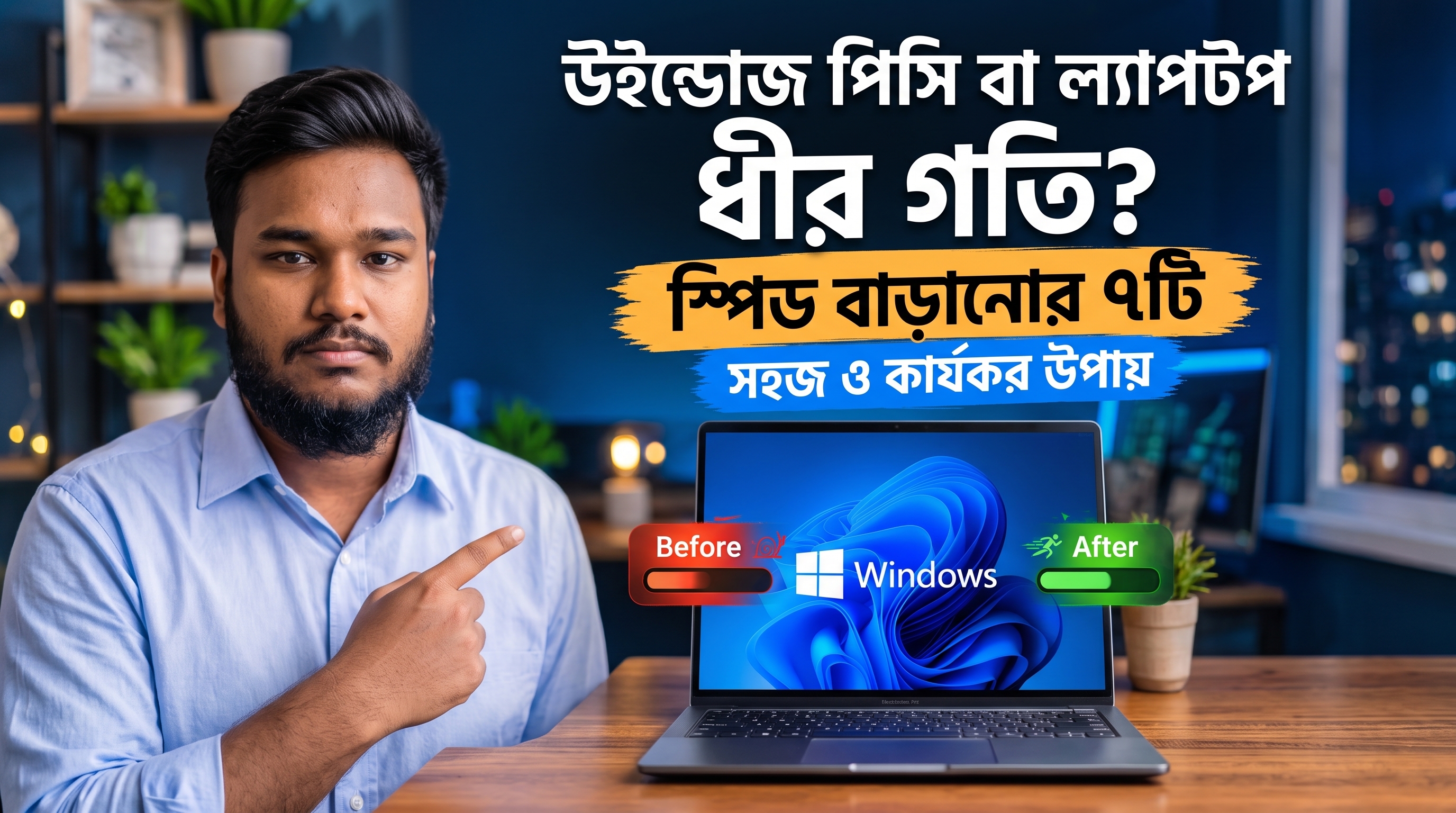
নতুন কেনার সময় যে কম্পিউটার চোখের পলকে ওপেন হতো, কিছুদিন ব্যবহারের পর সেটি চালু হতে বা একটি সাধারণ ব্রাউজার খুলতেই মিনিটখানেক সময় নিয়ে নেয়। উইন্ডোজ অপারেটিং সিস্টেমে দীর্ঘদিন কাজ করার ফলে জমা হওয়া ক্যাশ ফাইল, ব্যাকগ্রাউন্ড প্রসেস এবং স্টার্টআপ অ্যাপের অতিরিক্ত চাপের কারণেই মূলত সিস্টেম স্লো হয়ে যায়।
কোনো থার্ড-পার্টি "পিসি ক্লিনার" বা পেইড সফটওয়্যার ব্যবহার না করেই উইন্ডোজের নিজস্ব সেটিংস কাজে লাগিয়ে পিসির গতি বাড়ানোর সহজ ধাপগুলো নিচে আলোচনা করা হলো।
১. স্টার্টআপ অ্যাপস (Startup Apps) নিয়ন্ত্রণ করুন
কম্পিউটার চালু হওয়ার সাথে সাথে অনেক অপ্রয়োজনীয় অ্যাপ নিজে থেকেই ব্যাকগ্রাউন্ডে চালু হয়ে যায়, যা উইন্ডোজ বুট হতে অনেক সময় নেয়।
-
কি-বোর্ডে Ctrl + Shift + Esc চেপে Task Manager ওপেন করুন।
-
বাম পাশের মেনু থেকে Startup apps ট্যাবে যান।
-
যে অ্যাপগুলো কম্পিউটার চালু হওয়ার সাথে সাথেই দরকার নেই (যেমন: Spotify, Skype, Discord বা গেম লঞ্চার), সেগুলোর ওপর রাইট ক্লিক করে Disable করে দিন।
২. টেম্পোরারি (Temp) ও ক্যাশ ফাইল ডিলিট করুন
উইন্ডোজ এবং বিভিন্ন অ্যাপ প্রতিদিন কাজের সুবিধার জন্য শত শত অস্থায়ী ফাইল তৈরি করে। এগুলো সময়ের সাথে জমে ড্রাইভের গতি ধীর করে দেয়।
-
কি-বোর্ডে Windows Key + R প্রেস করে রান (Run) ডায়ালগ বক্স আনুন।
-
বক্সে লিখুন
%temp%এবং এন্টার চাপুন। ফোল্ডারের সব ফাইল সিলেক্ট করে স্থায়ীভাবে ডিলিট করে দিন। -
একইভাবে আবার Run ওপেন করে
tempএবং পরবর্তীতেprefetchলিখে ভেতরের ক্যাশ ফাইলগুলো খালি করে ফেলুন। (যদি কোনো ফাইল ডিলিট না হয়, তবে Skip দিন)।
৩. স্টোরেজ সেন্স (Storage Sense) চালু রাখুন
উইন্ডোজ ১০ ও ১১-তে স্বয়ংক্রিয়ভাবে অপ্রয়োজনীয় ডাটা মুছে ফেলার একটি চমৎকার ফিচার রয়েছে।
-
Settings > System > Storage-এ যান।
-
Storage Sense অপশনটি চালু (Turn On) করে দিন। এটি রিসাইকেল বিনের পুরনো ফাইল এবং অপ্রয়োজনীয় সিস্টেম ড্রাফট নিজে থেকেই সময়মতো পরিষ্কার করে রাখবে।
৪. ডিস্ক ক্লিনআপ (Disk Cleanup) ব্যবহার করুন
সিস্টেম ড্রাইভ বা C-ড্রাইভ অতিরিক্ত ভরে গেলে উইন্ডোজ কাজ করার জায়গা পায় না।
-
সার্চ বারে গিয়ে লিখুন Disk Cleanup এবং ওপেন করুন।
-
আপনার C: Drive সিলেক্ট করে Clean up system files অপশনে ক্লিক করুন।
-
উইন্ডোজের পুরনো আপডেট ফাইল, প্রিভিউ থাম্বনেইল এবং এরর লগ ডিলিট করার জন্য টিক মার্ক দিয়ে OK চাপুন। এতে কয়েক গিগাবাইট ফাঁকা স্টোরেজ বের হয়ে আসবে।
৫. ভিজ্যুয়াল ইফেক্টস (Visual Effects) অ্যাডজাস্ট করুন
উইন্ডোজের উইন্ডো ওপেন হওয়া বা মিনিমাইজ হওয়ার সময় কিছু বিশেষ অ্যানিমেশন কাজ করে, যা পুরনো প্রসেসর ও কম র্যামের ওপর অতিরিক্ত চাপ তৈরি করে।
-
সার্চ বারে লিখুন View advanced system settings।
-
Advanced ট্যাবের অধীনে থাকা Performance সেকশনে গিয়ে Settings-এ ক্লিক করুন।
-
সেখান থেকে "Adjust for best performance" নির্বাচন করুন। যদি ফন্ট দেখতে সমস্যা মনে হয়, তবে তালিকার নিচের দিক থেকে Smooth edges of screen fonts অপশনটিতে টিক দিয়ে Apply করুন।
৬. ব্যাকগ্রাউন্ড প্রসেস ও ব্লটওয়্যার আনইনস্টল করুন
অনেক সময় ব্র্যান্ডের ল্যাপটপগুলোতে কোম্পানি থেকে কিছু অপ্রয়োজনীয় সফটওয়্যার (Bloatware) দেওয়া থাকে, যা সবসময় ব্যাকগ্রাউন্ডে চলতে থাকে।
-
Settings > Apps > Installed apps-এ যান।
-
তালিকায় চোখ বুলিয়ে যেসব অ্যাপ্লিকেশন আপনি গত কয়েক মাসে একবারও ব্যবহার করেননি, সেগুলো সরাসরি Uninstall করে দিন।
৭. হার্ডওয়্যার আপগ্রেড (দীর্ঘমেয়াদী সমাধান)
যদি আপনার পিসিতে এখনো মেকানিক্যাল হার্ডডিস্ক (HDD) প্রধান ড্রাইভ হিসেবে ব্যবহৃত হয়, তবে সফটওয়্যার অপ্টিমাইজ করেও সর্বোচ্চ পারফরম্যান্স পাওয়া সম্ভব নয়।
একটি সাধারণ SATA বা NVMe SSD যুক্ত করলে উইন্ডোজ বুট টাইম ৫০ সেকেন্ড থেকে কমে ৭–১০ সেকেন্ডে চলে আসে। পাশাপাশি উইন্ডোজ ১০ বা ১১ স্বাচ্ছন্দ্যে চালানোর জন্য অন্তত ৮ জিবি (8GB) র্যাম নিশ্চিত করা উচিত।
যে ভুলটি কখনো করবেন না
ইন্টারনেটে বিভিন্ন পিসি বুস্টার বা রেজিস্ট্রি ক্লিনার সফটওয়্যার পাওয়া যায়, যা উইন্ডোজের জন্য ক্ষতিকর। এগুলো উইন্ডোজের গুরুত্বপূর্ণ ফাইল মুছে দিয়ে ব্লু-স্ক্রিন বা সিস্টেম ক্র্যাশের ঝুঁকি বাড়ায়। উইন্ডোজের নিজস্ব বিল্ট-ইন টুলস ব্যবহার করাই সবচেয়ে নিরাপদ।
উপরিউক্ত ধাপগুলো অনুসরণ করলে কোনো টাকা খরচ ছাড়াই পিসির পারফরম্যান্স ও রেসপন্স টাইমে লক্ষণীয় পরিবর্তন দেখা যাবে।

0 Comments
Be the first to comment.
Leave a comment